
v0.27.0 · 실제 KLayout 마스크 편집
화면에서 직접 만드는 레이아웃.
새 프로젝트 → 빈 SKY130 레이아웃 · 직접 그리기 → Layout 2D. 작업 레이어를 고르고 사각형을 드래그하세요.
µm / 정수 DBU격자·잠금 보호GDS / OASIS
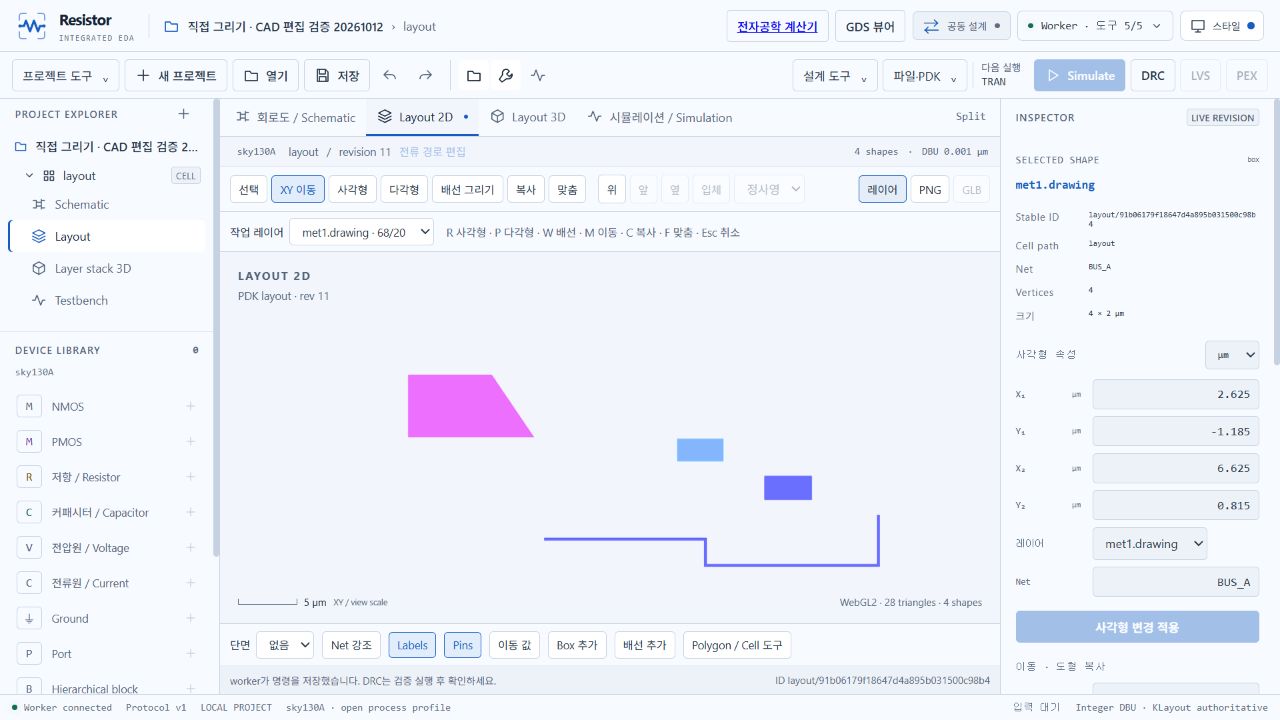
손에 익는 기본 조작.
| 도구 | 조작 |
|---|---|
| R · 사각형 | 대각선 드래그 또는 두 모서리 클릭 |
| P · 다각형 | 꼭짓점 클릭 → Enter 또는 시작점 클릭 |
| W · 배선 | 폭과 경유점 지정 → Enter. Space로 꺾임 변경 |
| M · 이동 / C · 복사 | 도형 드래그 / 원본과 새 위치 클릭 |
| 좌표·레이어·Net | 사각형 선택 → 오른쪽 속성 수정 → 변경 적용 |
| Delete / Undo / Redo | 삭제 / Ctrl·⌘+Z / Ctrl·⌘+Shift+Z |
| F / Esc / Backspace | 전체 맞춤 / 초안 취소 / 이전 점 취소 |
단축키는 캔버스에 포커스가 있을 때 동작합니다. 휠로 확대하고 우클릭 드래그로 화면을 이동합니다. 도형을 저장한 뒤에도 화면 범위를 유지합니다.
같은 예제로 시작하세요.
정확한 입력과 실제 검사
좌표는 공정 격자에 정확하게 맞아야 하며 잘못된 값을 자동으로 반올림하지 않습니다. 배선 폭은 양쪽 가장자리가 격자에 맞는 2×grid의 양의 배수여야 합니다. 잠긴 레이어, 공유 하위 셀·PCell은 직접 수정하지 않습니다.
복사는 마스크 도형을 복제하고 새 ID를 만듭니다. 회로의 소자·노드·연결을 함께 복사하려면 계층 가져오기를 사용하세요. 미저장 미리보기와 실제 도형을 구분하며 DRC는 따로 실행합니다. LVS·PEX·시뮬레이션은 파일·PDK → PDK·해석 설정에서 실제 reference SPICE와 모델·해석 조건을 연결하세요.
이 화면의 예제는 편집 조작용이며 DRC/LVS/PEX 미실행입니다. 별도 native 편집 시험에서는 실제 Magic DRC를 실행했습니다. Mac 직접 실행·Apple 공증과 파운드리 signoff는 이 시험으로 입증되지 않습니다.
상세 사용법 · 검증 기록 · 기본 셀 제작 영상